Halo teman-teman semua, saya mau berbagi tutorial yang sangat bermanfaat, yaitu dua cara mengisi formulir PDF, baik di laptop maupun di handphone. Biasanya kalau kita menerima formulir dalam bentuk PDF—entah itu formulir pendaftaran, lamaran kerja, atau dokumen administrasi—banyak yang bingung bagaimana cara mengisinya tanpa harus mencetak dulu. Nah, di artikel ini saya akan tunjukkan dua cara yang sangat mudah dan bisa teman-teman praktikkan langsung.
Saya jamin, setelah membaca artikel ini, teman-teman tidak perlu repot-repot lagi mencetak dokumen hanya untuk menulis data secara manual. Cukup isi di laptop atau handphone, lalu simpan hasilnya. Praktis dan cepat.

Cara Pertama: Mengisi Formulir PDF Menggunakan Adobe Acrobat Reader di Laptop
Cara pertama ini cocok untuk teman-teman yang menggunakan laptop atau komputer. Aplikasinya bernama Adobe Acrobat Reader DC. Ini adalah aplikasi gratis dari Adobe yang memang dirancang untuk membuka dan mengedit file PDF.
1. Buka File PDF dengan Adobe Reader
Pertama, cari dulu file PDF yang ingin teman-teman isi. Misalnya, formulir pendaftaran.
Lalu klik kanan pada file tersebut, pilih Open With → Adobe Acrobat Reader DC.
Kalau di laptop teman-teman belum terinstal aplikasinya, nanti bisa pakai cara kedua yang saya jelaskan di bawah.
Setelah terbuka, tampilannya akan seperti dokumen biasa. Nah, di sini kita tidak hanya bisa membaca, tapi juga mengisi isian di dalamnya.
2. Aktifkan Tool “Fill & Sign”
Di bagian kanan layar, ada menu bernama Fill & Sign. Klik menu ini untuk mengaktifkan fitur pengisian formulir.

Begitu tool-nya aktif, teman-teman akan melihat berbagai ikon seperti:
- Ikon Teks (T) untuk menulis.
- Ikon Checkbox (✓) untuk mencentang.
- Ikon Dot (●) untuk memilih opsi seperti “Mr.” atau “Mrs.”
- Dan ikon Signature (✍️) untuk menambahkan tanda tangan.
3. Mengisi Formulir Teks
Misalnya, di formulir ada kolom “Nama Lengkap”.
Klik ikon Teks, lalu klik di bagian kolom nama.
Ketikkan nama teman-teman, misalnya “Asep Assafah”.
Kalau sudah selesai, klik di luar kolom untuk menyimpannya.
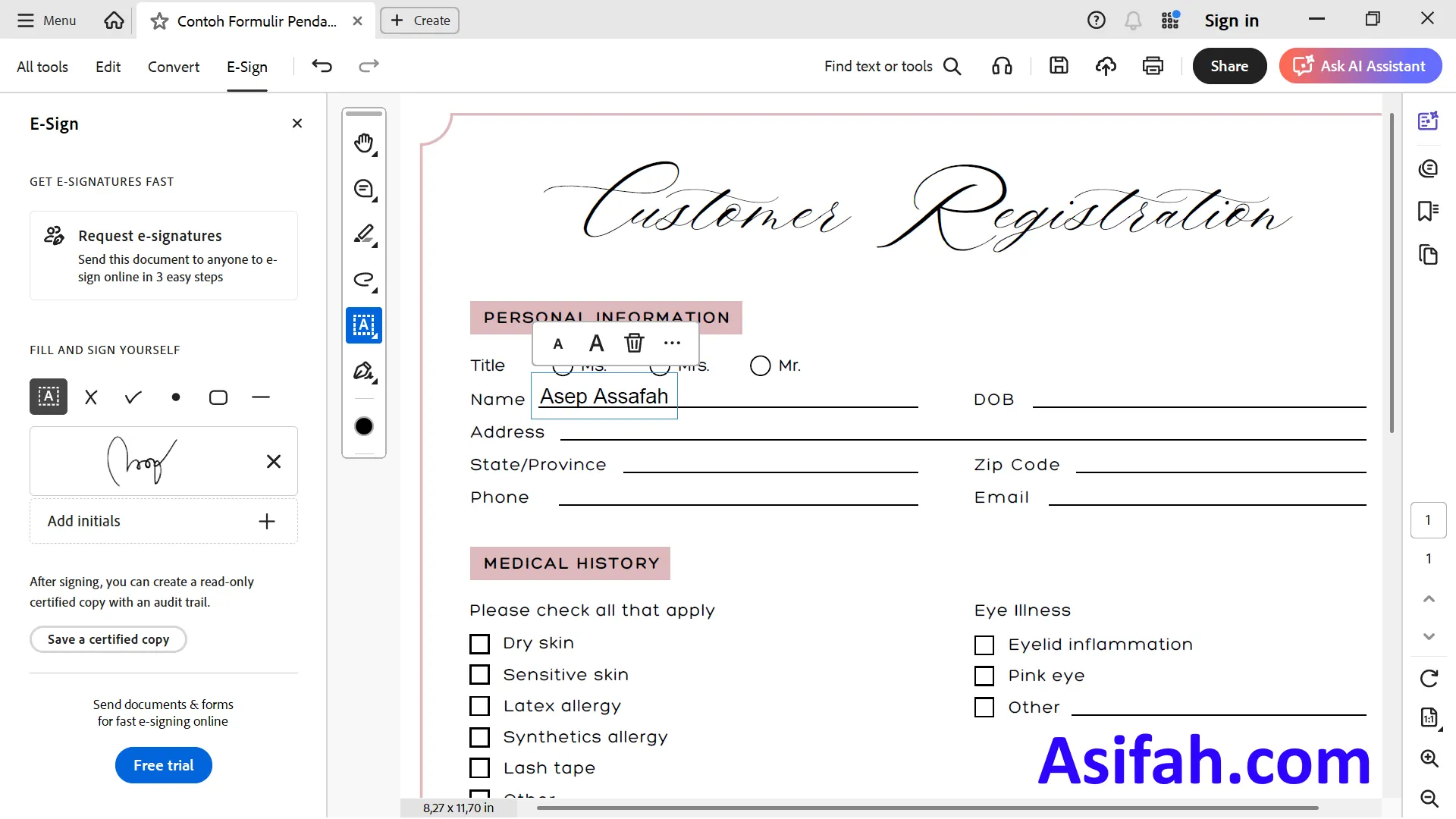
Lanjut ke kolom berikutnya seperti “Alamat”, “Nomor Telepon”, dan lainnya dengan cara yang sama.
4. Mengisi Opsi Pilihan (Radio Button)
Biasanya ada bagian seperti “Jenis Kelamin: Laki-laki / Perempuan” atau “Status: Mr. / Mrs.”
Untuk bagian ini, gunakan ikon Dot (●).
Klik pada titik di sebelah opsi yang sesuai, misalnya “Mr.”
Maka tanda bulatan akan muncul otomatis.
5. Mengisi Checkbox
Kalau formulirnya berisi kotak centang (checkbox), misalnya “Setuju dengan syarat dan ketentuan”, teman-teman bisa klik ikon Checkmark (✓) lalu klik pada kotaknya.
Selesai deh! Sangat mudah, bukan?
6. Menambahkan Garis Coretan (Jika Diperlukan)
Terkadang ada bagian yang harus dicoret, misalnya tulisan “tidak perlu” atau “tidak berlaku”.
Untuk itu, teman-teman bisa gunakan ikon Line Tool.
Pilih warnanya (misalnya hitam), atur ketebalannya (misalnya 2 pt), lalu tarik garis di bagian yang ingin dicoret.
7. Menambahkan Tanda Tangan Digital
Nah, ini bagian yang sering ditanyakan banyak orang: bagaimana cara menambahkan tanda tangan?
Caranya gampang:
- Klik ikon Add Signature.
- Akan muncul beberapa pilihan:
- Type: Mengetik nama (kurang disarankan untuk dokumen resmi).
- Draw: Menggambar tanda tangan langsung pakai mouse.
- Image: Mengunggah gambar tanda tangan dari laptop.
Kalau teman-teman sudah punya gambar tanda tangan (misalnya difoto dari kertas), pilih Image, lalu klik Apply.
Kemudian tempatkan tanda tangan di posisi yang tepat pada formulir.
8. Simpan Hasil Pengisian
Setelah semua data diisi, klik File → Save As, lalu pilih lokasi penyimpanan.
Beri nama file sesuai kebutuhan, misalnya “Formulir_Pendaftaran_Terisi.pdf”.
Klik Save.
Sekarang, formulir PDF teman-teman sudah terisi lengkap, rapi, dan siap dikirim ke siapa pun tanpa perlu mencetak ulang.
Cara Kedua: Mengisi Formulir PDF Online di Laptop atau Handphone
Kalau teman-teman belum punya Adobe Acrobat Reader, atau ingin cara yang lebih cepat tanpa instal aplikasi, bisa gunakan situs Sejda.com.
Situs ini sangat praktis karena berbasis web, jadi bisa dibuka dari laptop maupun handphone.
1. Buka Browser dan Masuk ke Situs Sejda.com
Langkah pertama, pastikan perangkat teman-teman sudah terkoneksi dengan internet.
Kemudian buka browser (misalnya Google Chrome) dan ketikkan alamat: https://www.sejda.com
Begitu masuk ke situsnya, pilih menu PDF Editor atau klik tombol Edit a PDF.
2. Unggah File PDF yang Akan Diisi
Klik tombol Upload PDF file, lalu cari file formulir PDF di perangkat teman-teman.
Klik Open, tunggu beberapa detik sampai dokumennya muncul di layar editor.
3. Mengisi Teks di Formulir
Klik ikon Text, lalu klik di area kolom yang ingin diisi, misalnya “Nama Lengkap”.
Ketikkan teksnya.

Kalau mau, teman-teman juga bisa mengatur tampilan teks:
- Font: misalnya Times New Roman
- Ukuran huruf (Font Size): 11 atau 12
- Warna teks: hitam atau biru
Dengan begitu, tampilan isian teman-teman jadi lebih profesional dan mudah dibaca.
4. Mengisi Checkbox dan Radio Button
Untuk kotak centang, klik ikon Checkbox lalu klik di kolom yang sesuai.
Untuk pilihan seperti “Mr.” atau “Mrs.”, klik ikon Dot dan tempatkan di sebelah opsi yang diinginkan.
Kalau posisi teks atau tanda kurang pas, teman-teman bisa geser dengan cara klik dan tahan, lalu pindahkan ke posisi yang lebih rapi.
5. Membuat Coretan atau Garis
Jika formulir mengharuskan mencoret bagian tertentu, klik ikon Line Tool. Teman-teman bisa mengubah warna garis menjadi hitam dan menyesuaikan ketebalannya agar terlihat jelas. Lalu tarik garis di bagian teks yang ingin dicoret.
6. Menambahkan Tanda Tangan Digital di Sejda.com
Bagian tanda tangan juga sangat mudah dilakukan di Sejda.
Klik menu Sign → New Signature.
Ada dua opsi:
- Menggambar langsung tanda tangan (Draw)
- Mengunggah gambar tanda tangan dari laptop (Upload Image)
Kalau sudah selesai, klik Apply, lalu tempatkan tanda tangan di area yang sesuai. Teman-teman bisa memperbesar atau memperkecil tanda tangan dengan menarik ujung kotaknya.
7. Menyimpan dan Mengunduh Hasil
Setelah semua kolom terisi, klik tombol Apply Changes di bagian bawah. Situs akan memproses dokumen dan menampilkan preview hasilnya. Periksa dulu, pastikan semuanya sudah sesuai. Jika sudah, klik tombol Download untuk mengunduh formulir yang sudah terisi.
File hasilnya otomatis tersimpan di folder Download perangkat teman-teman. Coba buka hasilnya pakai Adobe Reader, dan lihat, formulirnya sudah terisi lengkap—termasuk tanda tangan digitalnya.
Kelebihan dan Kekurangan Masing-masing Cara
| Metode | Kelebihan | Kekurangan |
| Adobe Acrobat Reader | Bisa digunakan offline, fitur lengkap, hasil rapi | Harus instal aplikasi dulu |
| Sejda.com | Bisa dipakai di laptop & HP tanpa instal, gratis, cepat | Butuh koneksi internet |
Jadi, kalau teman-teman sering mengisi dokumen PDF dan ingin bisa offline, saya sarankan pakai Adobe Reader. Tapi kalau hanya sesekali dan ingin cara instan tanpa repot, Sejda.com adalah pilihan terbaik.
Tips Tambahan Agar Hasil Formulir Terlihat Profesional
- Gunakan font standar seperti Arial atau Times New Roman.
- Gunakan ukuran huruf yang seragam, misalnya 11 pt.
- Perhatikan posisi teks agar tidak keluar dari kotak formulir.
- Gunakan tanda tangan digital asli agar terlihat resmi.
- Simpan file hasil dalam format PDF, jangan diubah ke format lain supaya tidak rusak.
Kesimpulan
Mengisi formulir PDF sebenarnya tidak sulit sama sekali. Dengan dua cara ini—menggunakan Adobe Acrobat Reader atau Sejda.com—teman-teman bisa mengisi data langsung di komputer atau handphone tanpa perlu mencetak.
Saya pribadi sering menggunakan dua-duanya, tergantung situasi. Kalau sedang di laptop, saya pakai Adobe Reader karena bisa offline. Kalau sedang di luar dan hanya pegang HP, saya buka Sejda.com langsung di browser.
Semoga tutorial ini bermanfaat buat teman-teman semua. Silakan dicoba sendiri ya, dan kalau berhasil, jangan lupa bagikan artikel ini ke teman-teman lain yang mungkin juga sering bingung cara mengisi formulir PDF.
Sampai jumpa di tutorial berikutnya!