Halo teman-teman semua! Pada artikel kali ini, saya akan berbagi tutorial lengkap dan mudah dipraktekkan tentang cara mengubah banyak file Microsoft Word menjadi satu file PDF secara cepat, praktis, dan tanpa aplikasi tambahan. Metode ini cocok untuk teman-teman yang ingin menggabungkan banyak file Word menjadi satu file PDF utuh, misalnya untuk keperluan skripsi, laporan resmi, proposal, dokumen kerja, atau kebutuhan akademik lainnya.
Di sini saya akan menggunakan tools online gratis, jadi teman-teman tidak perlu install aplikasi, tidak perlu daftar, dan pastinya tidak perlu bayar. Hanya perlu koneksi internet dan browser, lalu semuanya bisa langsung diproses dengan mudah.
Silakan simak sampai selesai supaya teman-teman mendapatkan panduan yang lengkap dari awal sampai akhir.
Kenapa Perlu Menggabungkan Banyak File Word Menjadi Satu PDF?
Biasanya, ketika kita membuat dokumen besar seperti laporan atau skripsi, setiap bagian dibuat dalam file terpisah. Misalnya:
- Cover
- Kata Pengantar
- Daftar Isi
- Bab 1
- Bab 2
- Bab 3
- Bab 4
Semua dokumen tersebut perlu digabungkan menjadi satu file PDF agar lebih profesional, rapi, dan mudah dibaca. Juga biasanya kampus, kantor, atau instansi mensyaratkan untuk menyerahkan dokumen final dalam satu file PDF.
Microsoft Word sebenarnya bisa menggabungkan file-file tersebut, namun perlu effort lebih seperti:
- Mengatur section break
- Menyatukan halaman secara manual
- Menyamakan format penomoran halaman
- Menyesuaikan layout dokumen
Bagi sebagian orang, langkah-langkah ini tentu cukup memakan waktu. Karena itu, di sini saya akan tunjukkan cara paling cepat dan paling mudah.
Alat yang Kita Gunakan: Online2PDF
Ada banyak situs converter Word ke PDF, tapi kebanyakan hanya mengizinkan konversi satu file Word dalam sekali proses. Ada juga yang bisa menggabungkan beberapa file, tetapi jumlahnya terbatas (misal hanya 3 atau 5 file).
Di sini saya memilih Online2PDF.com karena:
✔ Bisa menggabungkan hingga 20 file Word sekaligus (Update: sekarang bisa 30 file)
✔ Gratis digunakan
✔ Tanpa perlu login atau daftar
✔ Prosesnya cepat
✔ Bisa mengatur urutan file dengan mudah
✔ Hasil PDF rapi dan format dokumen tidak berantakan
Ini membuat situs ini sangat ideal untuk kebutuhan kita dalam menggabungkan banyak file dokumen menjadi satu PDF saja.
Persiapan
Sebelum mulai, pastikan:
- Semua file Word yang ingin digabungkan sudah disimpan dalam satu folder
- Urutan file sudah sesuai (cover, kata pengantar, daftar isi, bab 1, dan seterusnya)
- Format halaman di setiap file Word sudah benar (misal: angka romawi untuk bagian awal, angka biasa untuk bab)
Contoh urutan file:
- Cover
- Kata Pengantar
- Daftar Isi
- Bab 1
- Bab 2
- Bab 3
- Bab 4
Jika file sudah siap, kita langsung ke langkah-langkahnya.

Tutorial: Cara Menggabungkan Banyak File Word Menjadi Satu PDF
1. Buka Situs Online2PDF
Buka browser lalu ketik:
Tampilan halamannya sederhana dan mudah dipahami.
2. Pilih File Word yang Akan Digabungkan
Klik tombol Select Files / Pilih File.
Lalu blok semua file Word yang ingin digabungkan, kemudian klik Open.
Tips:
Agar lebih cepat, teman-teman bisa menyeleksi banyak file sekaligus dengan menekan CTRL + A jika semua file dalam satu folder.
3. Atur Urutan File
Setelah file di-upload, jangan lupa atur urutan file sesuai struktur dokumen.
Caranya mudah:
Tinggal drag (geser) file ke posisi yang benar.
Misalnya:
- Cover paling atas
- Kata pengantar di bawah cover
- Lanjut daftar isi
- Lalu file bab-bab selanjutnya
Pastikan urutannya benar supaya hasil PDF sesuai.
4. Atur Mode Penggabungan
Di bagian Mode / Mode, pilih:
Merge Files (Gabungkan File)
Jangan pilih yang “Convert separately”, karena nanti file PDF akan menjadi banyak, bukan satu file.
5. Pilih Format Output: PDF
Di bagian Convert To, pastikan format yang terpilih adalah:
Biasanya sudah default, tapi tidak apa-apa dicek lagi.
6. Klik Convert
Jika semuanya sudah siap, klik tombol Convert.
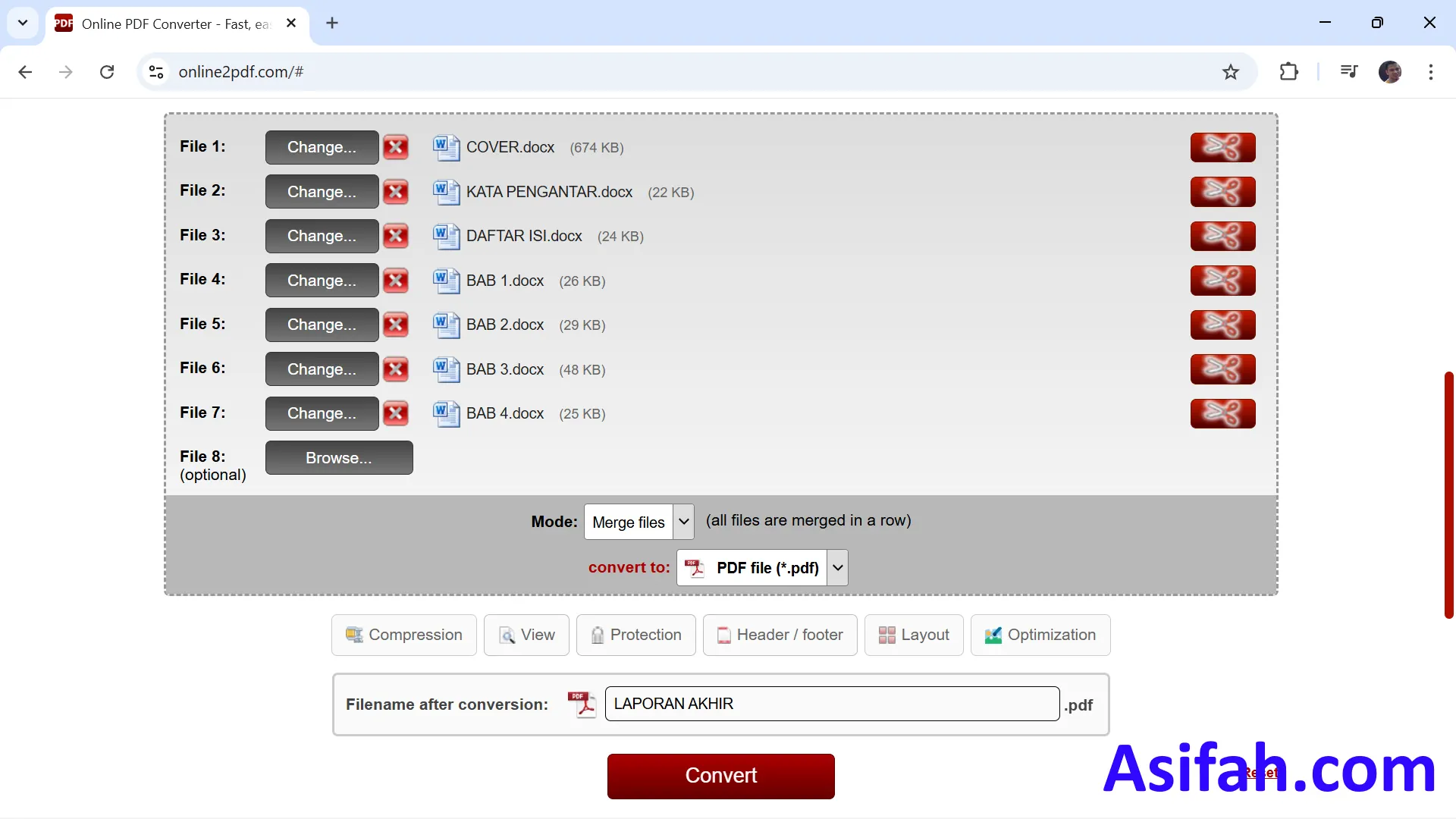
Tunggu proses selesai. Biasanya hanya butuh beberapa detik tergantung jumlah file dan ukuran dokumen.
Setelah selesai, file PDF akan otomatis terunduh.
7. Cek Hasilnya
Buka file PDF hasil download.
Periksa:
✔ Halaman terurut dengan benar
✔ Penomoran halaman sesuai (Romawi untuk awal, angka untuk bab)
✔ Semua dokumen tampil rapi
Jika semua sudah sesuai, berarti proses berhasil.
Tips Penting Agar Hasilnya Maksimal
Berikut beberapa tips tambahan supaya dokumen PDF rapi dan profesional:
✅ Pastikan semua file Word sudah format akhir (judul, margin, nomor halaman)
✅ Hilangkan halaman kosong jika tidak diperlukan
✅ Gunakan font yang konsisten
✅ Gunakan ukuran kertas yang sama (misal A4 di semua file)
✅ Jika ada gambar, gunakan resolusi yang baik supaya PDF terlihat jelas
Ini akan membantu hasil akhir terlihat lebih profesional.
Kelebihan Menggunakan Online2PDF
- Tidak perlu software tambahan
- Bisa proses hingga 20 file (Update: sekarang bisa 30 file)
- Hasil rapi
- Gratis tanpa batasan waktu
- Tidak perlu membuat akun
- Mudah digunakan untuk pemula
Sangat cocok untuk mahasiswa, dosen, pegawai kantor, pekerja administrasi, dan siapa saja yang sering mengolah dokumen.
Contoh Hasil
Setelah digabungkan, hasil PDF akan mengikuti format file pertama.
Jika file pertama adalah cover, maka nama file PDF juga mengikuti nama file cover.
Kalau mau, teman-teman bisa rename PDF-nya setelah selesai, misalnya menjadi:
Laporan_Akhir.pdf
Penutup
Begitulah cara paling mudah dan efektif untuk menggabungkan banyak file Word menjadi satu file PDF tanpa software tambahan. Metode ini sangat membantu terutama ketika kita sedang dikejar deadline dan ingin proses cepat dan rapi.
Silakan teman-teman coba sendiri, dan saya yakin teman-teman bisa langsung berhasil dalam sekali coba.
Kalau artikel ini bermanfaat, jangan lupa bagikan ke teman, rekan kerja, atau mahasiswa lain yang mungkin memerlukan tutorial seperti ini.
Semoga video dan artikel tutorialnya bermanfaat, dan sampai jumpa lagi di tutorial saya berikutnya!