Halo teman-teman semua, bagaimana kabarnya hari ini? Semoga selalu sehat dan semangat belajar hal-hal baru.
Di artikel kali ini saya akan berbagi tutorial yang sangat bermanfaat, yaitu cara mengubah file Excel atau tabel Excel menjadi PDF tanpa terpotong dan hasilnya tetap rapi. Kenapa saya bilang bermanfaat? Karena sering sekali saya menemukan teman-teman yang ketika menyimpan Excel ke PDF, hasilnya jadi berantakan. Ada tabel yang kepotong, ada yang ukurannya jadi terlalu kecil, bahkan ada juga yang tidak center di tengah halaman.
Kalau teman-teman pernah mengalami hal seperti itu, jangan khawatir. Di sini saya akan jelaskan langkah demi langkah bagaimana cara mengatasi masalah tersebut, mulai dari pengaturan di Excel sampai hasil akhirnya bisa dibuka di PDF dengan rapi.
Oke, mari kita mulai tutorialnya.
Kenapa Harus Menyimpan Excel ke PDF?
Sebelum masuk ke teknis, saya ingin sedikit berbagi alasan kenapa menyimpan file Excel ke PDF itu penting.
- Lebih Profesional
File PDF biasanya terlihat lebih formal dan profesional. Cocok untuk laporan, dokumen resmi, maupun file yang akan dibagikan ke orang lain. - Tidak Bisa Diedit Sembarangan
Kalau file Excel masih dalam format aslinya (.xlsx), orang lain bisa dengan mudah mengubah data. Tapi kalau sudah jadi PDF, datanya akan terkunci. - Format Tidak Berubah
Saat dibuka di komputer lain, file PDF biasanya tampilannya tetap sama. Berbeda dengan Excel yang bisa berubah tergantung versi software atau settingan komputer masing-masing.
Contoh Hasil PDF dari Excel
Sebelum praktik, saya kasih gambaran dulu hasil akhir yang akan kita buat.
- File Excel awalnya berupa tabel dengan banyak kolom dan baris.
- Setelah disimpan ke PDF, hasilnya rapi, tidak ada tabel yang terpotong, posisinya center di tengah halaman, dan mudah dibaca.
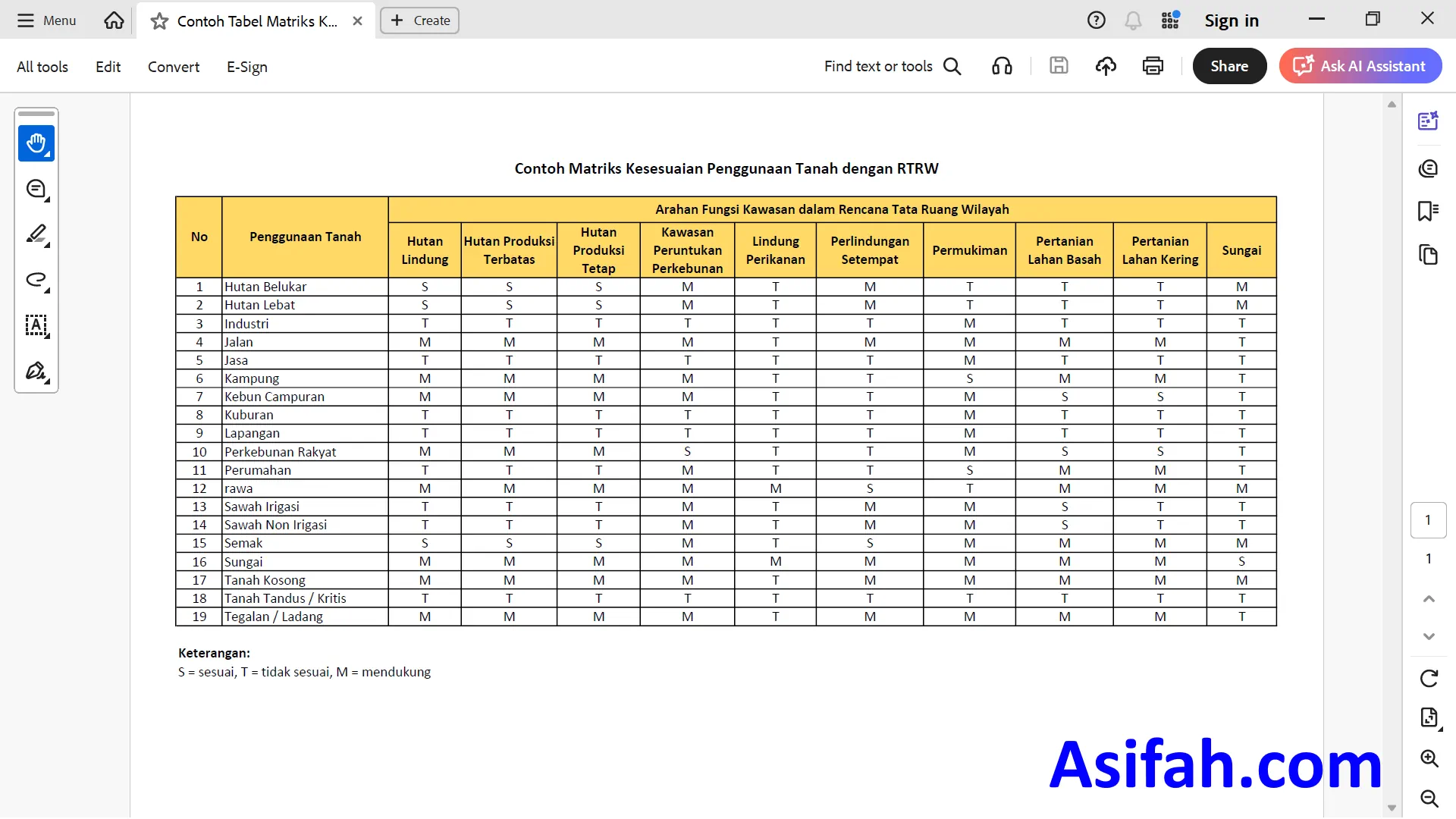
Nah, itulah target kita.
Langkah-Langkah Mengubah Excel Menjadi PDF Tanpa Terpotong
Sekarang mari kita langsung ke langkah-langkahnya.
1. Buka File Excel
Pertama tentu saja kita buka dulu file Excel yang akan dijadikan PDF. Misalnya saya punya tabel berisi data matriks kesesuaian.
Kalau file teman-teman sudah terbuka, perhatikan dulu tampilannya. Biasanya kalau tabelnya lebar (banyak kolom ke samping), maka hasil print atau PDF berpotensi terpotong.
2. Atur Tampilan Supaya Tabel Terlihat Semua
Agar lebih mudah mengatur, saya biasanya mengecilkan zoom Excel supaya tabel bisa kelihatan semua di layar.
Caranya:
- Lihat bagian kanan bawah Excel (ada slider zoom).
- Kecilkan sampai semua tabel kelihatan.
Ini hanya untuk memudahkan saat mengatur, ya, bukan berpengaruh ke hasil akhir.
3. Blok Semua Tabel yang Akan Disimpan
Langkah berikutnya, kita blok seluruh tabel beserta keterangannya. Ini penting supaya yang disimpan ke PDF hanya bagian tabel yang kita inginkan, bukan area kosong.
4. Atur Print Area
Setelah tabel diblok, sekarang kita masuk ke menu Page Layout.
- Klik tab Page Layout di menu atas.
- Pilih Print Area → Set Print Area.
Nanti akan muncul garis putus-putus di layar Excel. Nah, garis inilah yang menunjukkan area yang akan dicetak atau disimpan ke PDF.
Kalau teman-teman lihat tabelnya melewati garis putus-putus, itu artinya file nanti akan terpotong. Jangan khawatir, kita bisa atur supaya muat satu halaman.
5. Pilih Ukuran Kertas (Paper Size)
Masih di tab Page Layout, sekarang kita pilih ukuran kertas.
Caranya:
- Klik Size.
- Pilih ukuran kertas yang sesuai.
Biasanya saya pakai A4, karena itu ukuran standar untuk dokumen. Tapi kalau teman-teman butuh yang lebih besar, bisa pilih Legal, Letter, atau lainnya.
6. Atur Orientasi (Portrait atau Landscape)
Selanjutnya, kita atur orientasi kertas.
- Kalau tabelnya memanjang ke bawah (banyak baris), pilih Portrait (tegak).
- Kalau tabelnya memanjang ke samping (banyak kolom), pilih Landscape (mendatar).
Dalam contoh saya, tabelnya banyak kolom, jadi saya pilih Landscape.
7. Atur Margin dan Posisi Tabel
Agar tabel terlihat rapi, kita juga harus mengatur margin (jarak tepi).
Caranya:
- Masih di tab Page Layout, pilih Margins → Custom Margins.
- Atur jarak margin sesuai kebutuhan, misalnya atas = 1 cm, kanan = 1 cm, kiri = 1 cm, bawah = 1 cm.
- Jangan lupa centang opsi Center on Page → Horizontally dan Vertically supaya tabel posisinya pas di tengah halaman.
Kalau sudah, klik OK.
8. Cek di Page Break Preview
Sebelum disimpan ke PDF, mari kita cek dulu hasilnya.
Caranya:
- Klik tab View.
- Pilih Page Break Preview.
Di sini teman-teman bisa lihat apakah tabel akan terbagi ke beberapa halaman atau tidak. Kalau masih terpotong, akan ada garis biru putus-putus yang memisahkan halaman.
9. Gabungkan Jadi Satu Halaman
Nah, supaya tabelnya tidak terpotong, teman-teman bisa menggeser garis putus-putus tadi.
Caranya:
- Arahkan kursor ke garis biru putus-putus.
- Klik tahan, lalu geser ke kanan sampai garisnya hilang.
Dengan begitu, tabelnya akan masuk ke satu halaman penuh.
10. Cek di Menu Print
Sekarang mari kita cek sekali lagi lewat menu print.
- Klik File → Print.
- Lihat preview di layar.
Kalau sudah rapi, tabel tidak terpotong, dan tampilannya pas, berarti settingan kita sudah benar.
11. Simpan Menjadi PDF
Langkah terakhir, kita simpan file Excel tadi ke format PDF.
Caranya:
- Klik File → Save As.
- Pilih lokasi penyimpanan (misalnya di folder Data Excel).
- Pada Save as type, pilih PDF.
- Beri nama file sesuai keinginan.
- Klik Save.
Sekarang file Excel teman-teman sudah berhasil disimpan ke PDF.
Membuka Hasil PDF
Setelah berhasil disimpan, kita bisa buka hasilnya dengan beberapa cara:
- Menggunakan Adobe Reader
Hasil PDF akan terbuka rapi dengan tampilan sesuai pengaturan tadi. - Menggunakan Browser (Google Chrome, Microsoft Edge, dll.)
Cukup klik kanan file PDF → Open with → pilih browser. Hasilnya sama rapi dan bisa dilihat dengan jelas.
Tips Tambahan Agar Hasil PDF Lebih Maksimal
- Gunakan Font yang Jelas
Jangan gunakan font yang terlalu kecil atau sulit dibaca, karena di PDF nanti akan semakin sulit. - Gunakan Border pada Tabel
Tambahkan garis pada tabel supaya datanya lebih mudah dipahami. - Gunakan Warna dengan Bijak
Warna boleh dipakai, tapi jangan terlalu ramai. Gunakan warna lembut supaya hasil PDF tetap profesional. - Cek Ukuran File PDF
Kalau file PDF terlalu besar, teman-teman bisa gunakan kompresor PDF online agar lebih ringan.
Kesimpulan
Mengubah file Excel menjadi PDF tanpa terpotong itu sebenarnya mudah, asal kita tahu pengaturan yang tepat. Langkah-langkah yang bisa teman-teman ikuti adalah:
- Blok tabel dan atur print area.
- Pilih ukuran kertas yang sesuai (A4, Legal, dll.).
- Atur orientasi kertas (Portrait atau Landscape).
- Atur margin dan centering tabel.
- Cek di Page Break Preview.
- Pastikan tabel masuk satu halaman.
- Simpan file sebagai PDF.
Dengan cara ini, hasil PDF akan rapi, center di tengah halaman, dan tidak ada bagian tabel yang terpotong.
Semoga artikel ini bermanfaat dan bisa membantu teman-teman yang sering bekerja dengan Excel. Silakan dicoba, dan jangan lupa bagikan ke teman lain yang membutuhkan.
Terima kasih sudah membaca sampai akhir. Sampai jumpa di tutorial saya berikutnya.