Halo teman-teman semua! Pada panduan kali ini yaitu cara ganti background Google Chrome, saya akan menunjukkan langkah mudah untuk mempercantik tampilan Google Chrome teman-teman dengan mengganti latar belakangnya.
Buat teman-teman yang mungkin sudah bosan dengan tampilan Google Chrome yang begitu-begitu saja—putih polos, standar banget—tenang, teman-teman bisa ubah itu semua hanya dengan beberapa klik saja. Ada dua cara seru yang bisa teman-teman pilih, yaitu memakai tema yang tersedia di Chrome Web Store atau mengganti tampilannya dengan gambar pribadi dari perangkat teman-teman sendiri.
Yuk, kita mulai langkah-langkahnya. Pastikan baca sampai selesai karena saya juga akan tunjukkan cara balik lagi ke tampilan default kalau suatu saat teman-teman ingin kembali seperti semula.
Persiapan Sebelum Ganti Background Chrome
Sebelum masuk ke langkah-langkah utama, pastikan dulu:
- Laptop atau PC teman-teman sudah terkoneksi ke internet.
- Google Chrome sudah terinstall dan diperbarui ke versi terbaru (supaya semua fitur tersedia).
- Disarankan untuk login ke akun Google di browser agar tema yang dipilih bisa tersimpan dan tampil juga di perangkat lain yang terhubung.
Kalau semua persiapan sudah beres, sekarang kita masuk ke langkah-langkahnya.

Cara Mengganti Background Google Chrome dengan Tema dari Web Store
Langkah pertama yang bisa teman-teman lakukan adalah mengganti background Chrome dengan tema-tema yang sudah disediakan Google melalui Chrome Web Store. Pilihannya banyak dan keren-keren!
Berikut ini caranya:
- Buka Google Chrome
Silakan buka browser Google Chrome seperti biasa.
- Klik “Customize Chrome” di Kanan Bawah
Lihat ke kanan bawah halaman awal Google Chrome, nanti akan terlihat tombol bertuliskan “Customize Chrome”. Klik tombol ini ya.
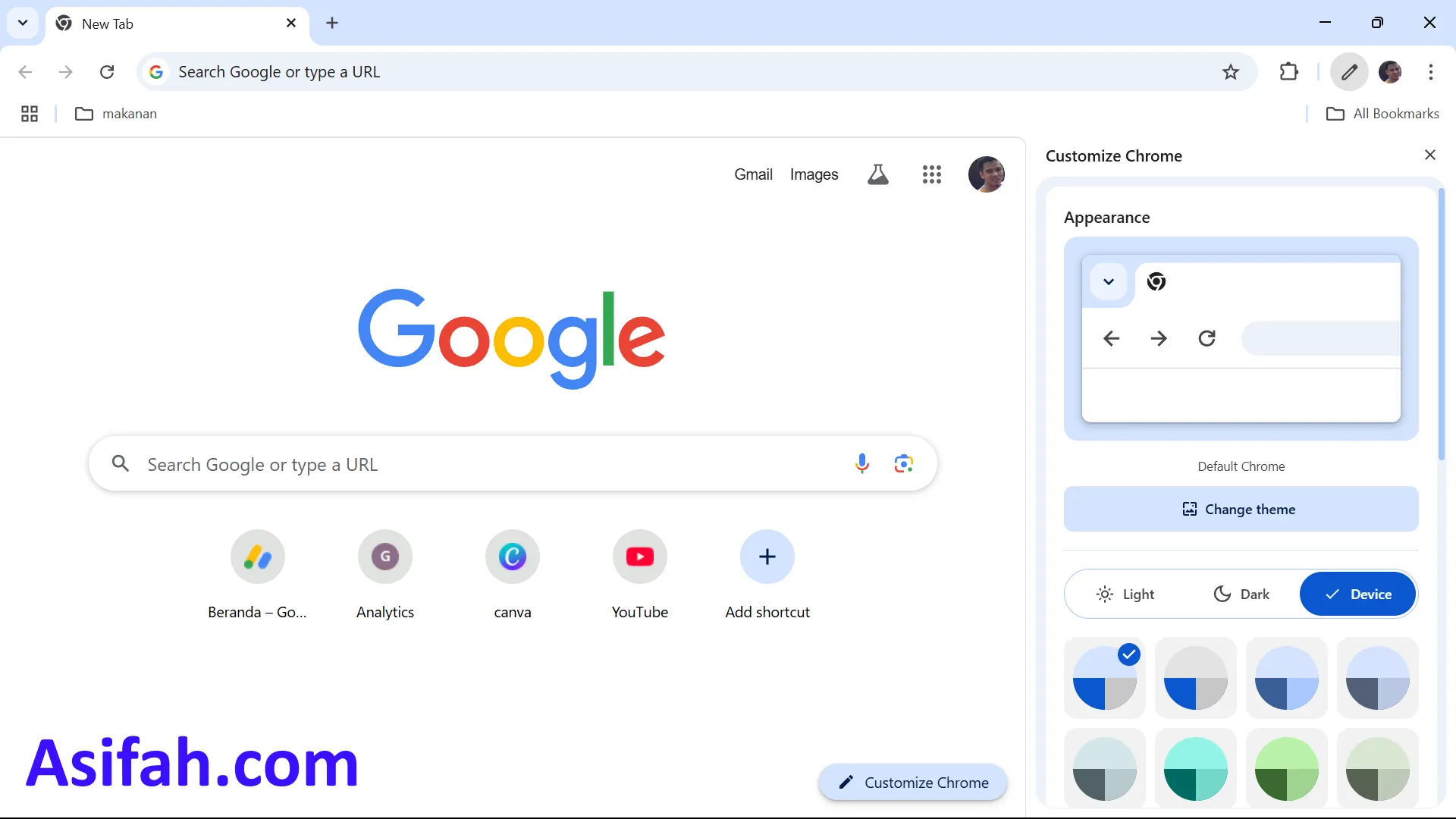
- Pilih “Change Theme”
Setelah jendela pengaturan muncul, klik opsi “Change theme” atau “Ubah tema”. Di sini teman-teman akan melihat beberapa pilihan tema bawaan dari Google.
Kalau tema default yang muncul masih belum memuaskan, teman-teman bisa membuka Chrome Web Store untuk menemukan pilihan tema yang jauh lebih beragam.
- Masuk ke halaman Chrome Web Store, lalu pilih bagian yang bertuliskan “Tema” di sisi kiri
Klik tombol yang mengarahkan ke Chrome Web Store. Setelah terbuka, langsung saja klik tab “Tema” yang biasanya ada di sisi kiri halaman.
Nah, di sinilah teman-teman bisa eksplor sepuasnya. Ada banyak kategori tema, misalnya:
- Game dan Anime: Buat teman-teman pecinta karakter anime atau game populer.
- Alam dan Pemandangan: Buat yang suka suasana hijau, langit, dan keindahan alam.
- Hewan: Background dengan gambar-gambar lucu dan menggemaskan.
- Mobil dan Kendaraan: Untuk teman-teman yang suka otomotif.
- Hiburan: Tema bertema film, selebriti, atau ikon budaya pop.
- Pilih Tema yang Diinginkan
Kalau saya pribadi suka tema bertema alam dan pemandangan karena bikin mata lebih segar saat buka tab baru. Teman-teman bisa klik salah satu tema untuk melihat preview dan deskripsinya.
Biasanya akan terlihat informasi seperti:
- Nama tema
- Deskripsi singkat
- Jumlah pengguna (misalnya: “200.000 pengguna”)
- Ulasan dari pengguna lain
- Klik “Tambahkan ke Chrome”
Kalau teman-teman sudah yakin dengan tema pilihan, langsung saja klik tombol “Tambahkan ke Chrome”. Setelah proses selesai, tampilan latar belakang Google Chrome teman-teman akan langsung berubah mengikuti tema yang dipilih.
Gampang banget, kan?
Cara Mengganti Latar Belakang Chrome dengan Gambar Sendiri
Nah, kalau teman-teman ingin tampilan Google Chrome lebih personal, teman-teman juga bisa menggunakan foto milik sendiri. Ini cocok banget kalau teman-teman ingin background browser-nya berisi foto keluarga, liburan, atau gambar favorit lainnya.
Caranya seperti ini:
- Klik Lagi “Customize Chrome”
Kembali ke halaman awal Google Chrome, klik tombol “Customize Chrome” yang ada di kanan bawah.
- Klik “Change Background” atau “Upload an Image”
Saat pengaturannya muncul, akan terlihat pilihan untuk mengganti gambar latar sesuai keinginan. Di sini klik bagian yang bertuliskan “Upload an image” (unggah gambar).

- Pilih Foto dari Komputer
Akan muncul jendela file explorer. Silakan cari dan pilih foto yang ingin digunakan sebagai background. Bisa foto apa saja, tapi sebaiknya gunakan foto dengan resolusi tinggi supaya hasilnya tidak pecah.
Setelah memilih foto, klik tombol “Open”.
- Background Langsung Berubah
Google Chrome akan langsung menampilkan gambar yang teman-teman unggah sebagai latar halaman awalnya. Jadi, setiap kali buka tab baru, teman-teman akan langsung disambut dengan gambar tersebut. Keren, kan?
Cara Kembali ke Tema Default Google Chrome
Misalnya suatu hari teman-teman merasa ingin kembali ke tampilan standar Google Chrome, tidak usah khawatir. Caranya juga sangat mudah.
Berikut ini langkah-langkahnya:
- Buka tab baru di Google Chrome.
- Klik lagi tombol “Customize Chrome” di kanan bawah.
- Pilih opsi “Change theme”.
- Klik pilihan “Default Chrome”.
Setelah itu, tampilan browser akan langsung berubah kembali ke versi standar: putih polos tanpa gambar latar. Semua akan kembali seperti awal.
Tips Tambahan Biar Lebih Menarik
Berikut ini beberapa tips dari saya supaya tampilan Google Chrome teman-teman makin enak dipandang:
- Gunakan tema dengan warna kontras tinggi jika teman-teman sering bekerja di malam hari (dark mode sangat membantu).
- Hindari tema atau foto yang terlalu ramai agar ikon shortcut tetap terlihat jelas.
- Ganti background secara berkala untuk menghindari kebosanan.
- Kalau pakai foto pribadi, sebaiknya crop dan atur posisi fotonya dulu supaya tampil rapi.
Kesimpulan
Jadi itulah dua metode mudah untuk mengganti background di Google Chrome: bisa lewat tema dari Web Store atau dengan foto milik sendiri. Semuanya bisa dilakukan hanya dengan beberapa klik saja, dan hasilnya bisa membuat aktivitas browsing jadi lebih personal dan menyenangkan.
Sekarang giliran teman-teman coba di rumah. Silakan eksplor berbagai tema yang tersedia atau upload foto-foto terbaik teman-teman sebagai latar belakang browser. Siapa tahu, tampilan baru ini bisa bikin semangat kerja atau belajar jadi meningkat!
Kalau tutorial ini bermanfaat, jangan lupa bagikan juga ke teman-teman yang lain ya.
Sampai di sini dulu artikel kali ini, sampai jumpa di tutorial berikutnya. Terima kasih sudah membaca!