Halo teman-teman semua! Kali ini saya mau berbagi tutorial cara membuat rangking di Excel, yang menurut saya sangat bermanfaat, apalagi buat teman-teman yang sering mengolah data nilai, data lomba, atau data peringkat di Excel.
Kita akan belajar dua cara membuat ranking di Excel:
- Cara pertama tanpa rumus (hanya menggunakan fitur bawaan Excel).
- Cara kedua menggunakan rumus RANK.
Saya akan jelaskan langkah demi langkah, mulai dari yang paling sederhana sampai yang agak advanced, supaya teman-teman bisa memilih cara mana yang paling cocok. Yuk, kita mulai!

Persiapan Data
Sebelum masuk ke langkah-langkah, saya sudah menyiapkan contoh tabel di Excel dengan beberapa kolom:

- Nomor Absen (Kolom A)
- Nama Siswa (Kolom B)
- Nilai Matematika (Kolom C)
- Nilai Bahasa Indonesia (Kolom D)
- Nilai IPA (Kolom E)
- Jumlah Kehadiran (Kolom F)
- Jumlah Nilai (Kolom G)
- Rangking (Kolom H)
Ranking yang akan kita buat berdasarkan Jumlah Nilai, tapi nanti saya juga akan tunjukkan bagaimana kalau ada nilai yang sama, kita bisa tambahkan parameter lain seperti Jumlah Kehadiran atau Nilai IPA sebagai pembeda.
Cara 1: Membuat Ranking Tanpa Rumus
Metode ini cocok untuk teman-teman yang ingin cepat dan tidak mau pusing dengan rumus. Kita akan memanfaatkan fitur Sort di Excel.
Langkah 1 – Blok Data
Pertama, blok semua data yang ingin diurutkan tanpa menyertakan judul kolom.
Langkah 2 – Gunakan Fitur Sort

- Klik tab Data di menu Excel.
- Klik tombol Sort.
- Pada bagian Sort by, pilih kolom Jumlah Nilai (misalnya kolom G).
- Pada bagian Order, ubah pengaturannya menjadi dari nilai terbesar ke yang paling kecil (Largest to Smallest).
- Klik OK.
Sekarang, data akan diurutkan dari nilai terbesar di atas hingga nilai terkecil di bawah.
Langkah 3 – Beri Nomor Ranking
- Di kolom baru, ketik angka 1 pada baris pertama, 2 pada baris kedua.
- Blok kedua angka tersebut lalu double-click pada ujung kanan bawah kotak seleksi untuk mengisi ranking secara otomatis.
Menangani Nilai yang Sama
Masalahnya, kalau ada dua siswa dengan nilai yang sama, urutannya hanya mengikuti posisi di tabel.
Misalnya:
- Nilai 263 di atas diberi ranking 7.
- Nilai 263 di bawah diberi ranking 8.
Kalau teman-teman ingin membedakan peringkat untuk nilai yang sama, kita bisa menambahkan parameter kedua.
Mengurutkan Berdasarkan Parameter Kedua
Misalnya, kita ingin ranking ditentukan oleh:
- Jumlah Nilai (utama)
- Jumlah Kehadiran (sebagai pembeda kalau nilainya sama)
Caranya:
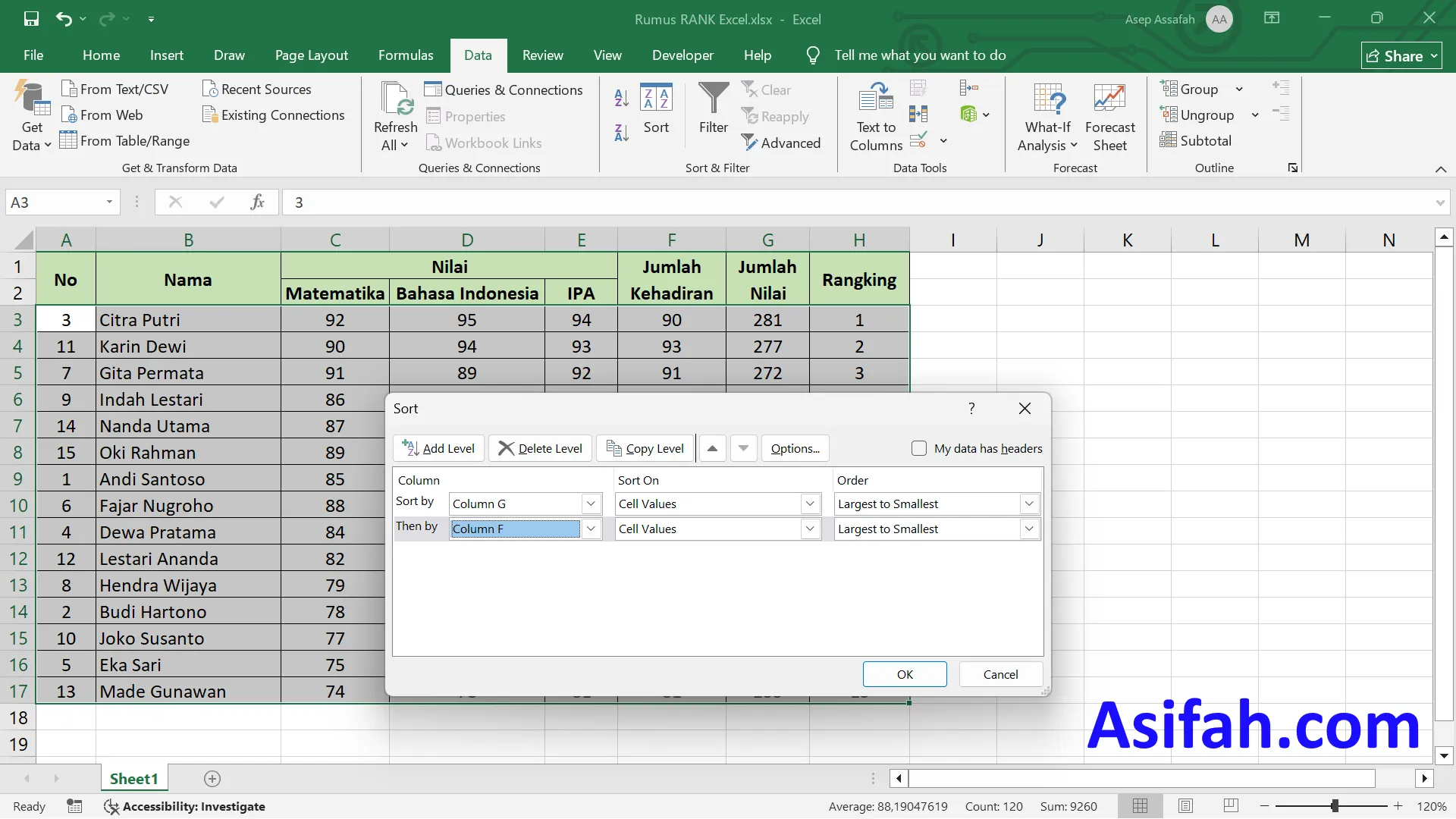
- Blok data seperti sebelumnya.
- Tab Data → Sort.
- Sort by: Kolom G (Jumlah Nilai) → Largest to Smallest.
- Klik Add Level.
- Then by: Kolom F (Jumlah Kehadiran) → Largest to Smallest.
- Klik OK.
Sekarang, kalau ada nilai yang sama, siswa dengan kehadiran lebih banyak akan berada di ranking lebih tinggi.
Mengganti Parameter Kedua
Kalau teman-teman ingin mengganti parameter kedua, misalnya dari Jumlah Kehadiran menjadi Nilai IPA, caranya sama:
- Masuk ke Sort.
- Hapus level parameter kedua.
- Tambahkan level baru dengan memilih kolom Nilai IPA.
- Pilih Largest to Smallest.
- Klik OK.
Mengembalikan Urutan Berdasarkan Nomor Absen
Setelah proses pemberian ranking, urutan nomor absen biasanya sudah tidak sesuai seperti semula. Kalau ingin mengembalikannya:
- Sort lagi.
- Pilih kolom Nomor Absen → Smallest to Largest.
- Klik OK.
Ranking tetap ada, tapi urutan siswa kembali sesuai nomor absen.
Cara 2: Membuat Ranking Menggunakan Rumus RANK
Metode ini cocok kalau teman-teman ingin ranking otomatis terupdate ketika nilai berubah.
Langkah 1 – Rumus Dasar RANK
Misalnya kolom Jumlah Nilai ada di kolom G, mulai dari baris 3.
Di kolom baru (misalnya kolom H), ketik rumus:
=RANK(G3;$G$3:$G$20;0)
Penjelasan:
- G3 → Nilai yang akan diranking.
- $G$3:$G$20 → Rentang semua nilai (pakai tanda dolar agar tidak berubah saat dicopy).
- 0 → Urutan descending (nilai terbesar ranking 1).
Copy rumus ke semua baris. Sekarang ranking sudah muncul.
Masalah: Ranking Ganda
Jika ada dua atau lebih nilai yang identik, rumus RANK akan menghasilkan peringkat yang sama. Contohnya:
- 263 → Ranking 7
- 263 → Ranking 7
Membuat Ranking Unik
Kalau teman-teman ingin ranking tetap unik walau nilainya sama, kita bisa menambahkan rumus COUNTIF:
=RANK(G3;$G$3:$G$20;0)+COUNTIF($G$3:G3;G3)-1
Penjelasan tambahan:
- COUNTIF($G$3:G3;G3) menghitung berapa kali nilai tersebut muncul dari baris pertama sampai baris saat ini.
- Dikurangi 1 supaya kemunculan pertama tidak berubah rankingnya.
- Dengan begitu, nilai yang identik akan mendapatkan peringkat secara berurutan sesuai posisi kemunculannya di tabel.
Contoh:
- 263 (pertama) → Ranking 7
- 263 (kedua) → Ranking 8
Kelebihan & Kekurangan
Kelebihan:
- Otomatis berubah kalau nilai berubah.
- Tidak perlu sorting manual.
Kekurangan:
- Lebih rumit kalau ingin menambahkan parameter kedua (seperti jumlah kehadiran).
- Kalau datanya banyak, rumus bisa sedikit memperlambat Excel.
Tips Tambahan untuk Optimasi
- Gunakan Format Tabel Excel
Dengan fitur Table, rumus akan otomatis terupdate saat data baru ditambahkan. - Gunakan Conditional Formatting
Agar daftar ranking terlihat lebih jelas, teman-teman bisa menambahkan pewarnaan khusus pada peringkat tertentu, misalnya untuk posisi 1 hingga 3 teratas. - Simpan Template
Kalau sering membuat ranking, simpan file kosong dengan rumus RANK + COUNTIF, jadi tidak perlu mengetik ulang.
Kesimpulan
Sampai di sini, teman-teman sudah mengetahui dua teknik berbeda untuk membuat ranking di Excel:
- Cara cepat tanpa rumus dengan fitur Sort.
- Cara otomatis menggunakan rumus RANK dan COUNTIF.
Kalau datanya jarang berubah, saya sarankan pakai cara pertama. Tapi kalau datanya sering diperbarui, cara kedua lebih praktis karena ranking akan update otomatis.
Silakan coba keduanya dan pilih yang paling cocok untuk kebutuhan teman-teman.
Semoga tutorial ini bermanfaat, dan sampai jumpa di artikel saya berikutnya!