Halo teman-teman semua, di artikel ini saya akan berbagi tutorial lengkap tentang bagaimana cara menghapus halaman tertentu pada file PDF.
Saya yakin banyak dari teman-teman yang mungkin pernah mengalami situasi seperti ini: kita punya file PDF, entah itu laporan, skripsi, makalah, jurnal, atau dokumen lainnya, tapi ada beberapa halaman yang sebenarnya tidak kita perlukan. Misalnya halaman kata pengantar, daftar isi, lampiran, atau halaman kosong yang membuat dokumen terlihat kurang rapi. Nah, kalau kondisinya sudah begitu, tentu rasanya lebih enak kalau halaman-halaman tersebut bisa dihapus saja.
Kabar baiknya, ada banyak cara yang bisa kita lakukan untuk menghapus halaman tertentu dari file PDF. Dan di sini saya akan tunjukkan tiga cara praktis yang bisa teman-teman ikuti, yaitu:
- Menghapus halaman PDF menggunakan aplikasi Adobe Reader (versi gratis).
- Menghapus halaman PDF menggunakan browser (Google Chrome atau browser lain).
- Menghapus halaman PDF secara online dengan bantuan situs gratis seperti SmallPDF.
Semua cara ini sangat mudah, tidak membutuhkan skill khusus, dan bisa dipraktikkan langsung. Dua cara pertama bisa dilakukan secara offline tanpa internet, sedangkan cara ketiga membutuhkan koneksi internet karena menggunakan layanan online.
Mengapa Perlu Menghapus Halaman PDF?
Sebelum masuk ke tutorial teknisnya, saya ingin sedikit bercerita dulu. File PDF memang format dokumen yang sangat populer. Hampir semua laporan resmi, buku digital, skripsi, makalah, hingga e-book biasanya dalam bentuk PDF.
Namun, karena proses pembuatan PDF biasanya hasil konversi dari Word, Excel, atau aplikasi lain, sering kali ada halaman tambahan yang tidak diinginkan. Misalnya:
- Halaman kata pengantar atau ucapan terima kasih yang sifatnya pribadi,
- Daftar isi atau daftar tabel yang tidak dibutuhkan saat presentasi,
- Lampiran panjang yang tidak relevan,
- Halaman kosong di akhir dokumen,
- Atau bagian catatan yang hanya ingin kita simpan sendiri.
Dengan menghapus halaman-halaman tersebut, file PDF akan jadi lebih ringkas, rapi, dan mudah dibaca. Apalagi kalau teman-teman mau mengirimkannya ke dosen, atasan, atau klien, tentu akan lebih profesional kalau hanya bagian penting saja yang disertakan.

Cara Pertama: Menghapus Halaman PDF Menggunakan Adobe Reader
Cara pertama ini bisa dilakukan dengan aplikasi Adobe Reader versi gratis. Jadi, teman-teman tidak perlu membeli lisensi Adobe Acrobat Pro yang berbayar.
Langkah-langkahnya:
- Buka file PDF dengan Adobe Reader.
- Klik kanan file PDF → pilih Open with → Adobe Reader.
- Lihat jumlah halaman dokumen.
- Misalnya file contoh saya punya 25 halaman.
- Tentukan halaman mana yang ingin dihapus.
- Dalam contoh ini, saya ingin menghapus:
- Halaman 2 sampai 5 (kata pengantar, daftar isi, daftar tabel, dan daftar lampiran).
- Halaman 22 dan 23 (halaman sebelum bab penutup).
- Dalam contoh ini, saya ingin menghapus:
- Gunakan fitur Print to PDF.
- Klik ikon Print (gambar printer).
- Pada bagian Printer, pilih Microsoft Print to PDF.
- Pada bagian Pages, pilih Custom dan ketikkan halaman yang ingin disimpan, bukan halaman yang dihapus.
Contoh format pengetikan:
1, 6-21, 24-25
Artinya: halaman 1, lalu halaman 6 sampai 21, kemudian halaman 24 sampai 25.
5. Klik Print dan simpan file baru dengan nama berbeda.
6. Cek hasilnya.
- File PDF sekarang hanya punya 19 halaman.
- Halaman yang tidak saya butuhkan sudah hilang.
Kelebihan metode ini adalah teman-teman bisa melakukannya tanpa internet dan hanya dengan Adobe Reader standar. Kekurangannya, kita perlu hati-hati saat mengetikkan nomor halaman, supaya tidak ada yang salah terhapus.
Cara Kedua: Menghapus Halaman PDF Menggunakan Browser (Google Chrome)
Cara kedua ini menurut saya lebih simpel karena hampir semua komputer sekarang sudah punya browser, terutama Google Chrome. Kita tidak perlu install aplikasi tambahan.
Langkah-langkahnya:
- Klik kanan file PDF → pilih Open with → Google Chrome.
- File akan terbuka di browser.
- Hitung jumlah halaman dan tentukan mana yang mau dihapus.
- Sama seperti sebelumnya: halaman 2–5 dan 22–23.
- Gunakan fitur Print.
- Tekan tombol Ctrl + P di keyboard.
- Pada bagian Destination, pilih Save as PDF.
- Pada bagian Pages, pilih Custom.
- Masukkan halaman yang ingin disimpan.
- Ketik: 1, 6-21, 24-25
- Klik Save dan simpan dengan nama baru.
- Periksa hasilnya.
- Sama seperti cara pertama, hasil akhirnya file hanya berisi halaman yang dipilih saja.
Menurut saya, cara ini lebih praktis dibandingkan Adobe Reader karena antarmukanya lebih sederhana. Teman-teman hanya perlu mengetik nomor halaman dengan benar, dan hasilnya akan langsung tersimpan.
Cara Ketiga: Menghapus Halaman PDF Secara Online (SmallPDF)
Kalau teman-teman ingin cara yang lebih interaktif, bisa mencoba menghapus halaman PDF secara online. Salah satu situs favorit saya adalah SmallPDF. Situs ini gratis digunakan, meskipun ada versi premium dengan fitur tambahan.
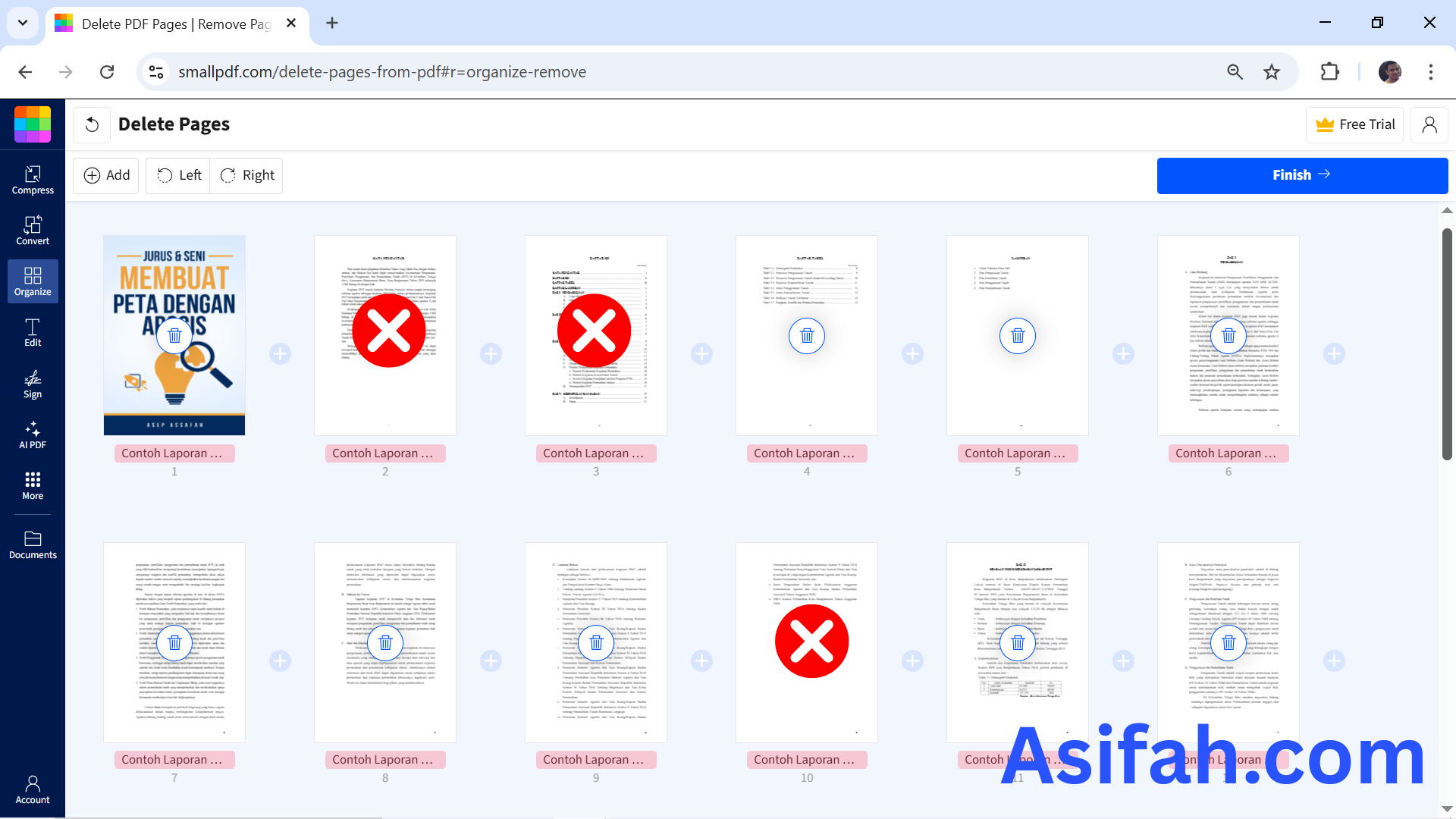
Langkah-langkahnya:
- Buka browser dan kunjungi situs SmallPDF.
- Di Google, cukup ketik kata kunci: delete PDF.
- Upload file PDF.
- Klik Choose File, pilih file PDF yang mau dihapus halamannya.
- Pilih halaman yang ingin dihapus.
- SmallPDF akan menampilkan preview semua halaman.
- Teman-teman bisa langsung klik tombol Delete di halaman yang tidak diinginkan.
- Periksa hasil preview.
- Kelebihan SmallPDF adalah kita bisa melihat dulu hasilnya sebelum download.
- Klik Finish → lalu Download file hasil edit.
- Cek file PDF baru.
- Halaman yang tadi kita hapus sudah hilang.
Kelebihan metode ini adalah tampilannya sangat user-friendly, cocok untuk pemula, dan tidak perlu repot mengetik nomor halaman. Kekurangannya, butuh koneksi internet, dan untuk file besar kadang proses upload bisa memakan waktu lebih lama.
Perbandingan Tiga Cara
Supaya lebih jelas, berikut saya rangkum kelebihan dan kekurangan masing-masing cara:
| Metode | Kelebihan | Kekurangan |
| Adobe Reader (Offline) | Bisa dilakukan tanpa internet, aman, hasil rapi. | Harus mengetik nomor halaman secara manual. |
| Browser (Offline) | Praktis, semua komputer sudah ada browser. | Sama seperti Adobe Reader, rawan salah input. |
| SmallPDF (Online) | Ada preview visual, tinggal klik halaman yang ingin dihapus. | Butuh internet, file besar agak lama upload. |
Tips Agar Tidak Salah Saat Menghapus Halaman PDF
- Selalu cek dulu jumlah halaman di file asli sebelum mulai edit.
- Catat nomor halaman yang ingin dihapus supaya tidak keliru.
- Simpan hasil edit dengan nama berbeda, jangan menimpa file asli.
- Kalau dokumen penting (misalnya skripsi), simpan juga backup agar aman.
- Untuk file besar, sebaiknya gunakan cara offline agar lebih cepat.
Kesimpulan
Menghapus halaman PDF ternyata tidak sesulit yang dibayangkan. Teman-teman bisa memilih cara yang paling sesuai:
- Kalau ingin tanpa internet, gunakan Adobe Reader atau Google Chrome.
- Kalau ingin cara yang lebih visual dan mudah, gunakan situs online seperti SmallPDF.
Dengan tiga cara ini, teman-teman bisa lebih fleksibel dalam mengatur file PDF, membuatnya lebih rapi, ringan, dan profesional.
Silakan teman-teman coba sendiri, dan pilih cara mana yang menurut teman-teman paling cocok. Semoga artikel ini bermanfaat dan membantu pekerjaan teman-teman sehari-hari.
Jangan lupa juga untuk share artikel ini ke teman-teman lain supaya makin banyak yang tahu cara praktis ini.
Sampai jumpa di tutorial saya berikutnya!