Halo teman-teman semua! Di artikel kali ini saya akan berbagi tutorial yang menurut saya sangat bermanfaat, khususnya buat teman-teman yang sering menonton video YouTube untuk belajar atau mencari referensi.
Pernahkah teman-teman menonton video tutorial di YouTube, lalu ingin menyimpan isi penjelasannya dalam bentuk teks supaya lebih mudah dipelajari ulang? Atau mungkin teman-teman ingin menjadikan teks itu sebagai catatan, bahan makalah, atau referensi tulisan?
Kalau biasanya kita harus memutar videonya berulang kali, mendengarkan, lalu mengetik secara manual, tentu saja itu akan memakan banyak waktu. Bayangkan saja, 10 menit video bisa menghabiskan waktu 30 menit atau lebih hanya untuk ditulis ulang. Capek kan?
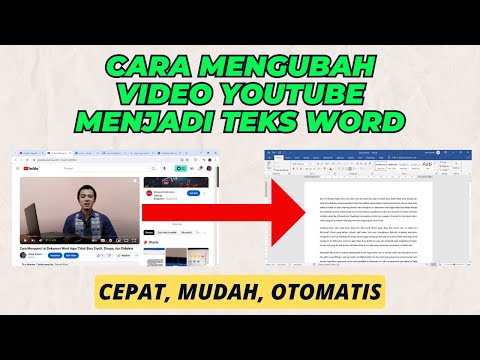
Nah, kabar baiknya, ada cara cepat dan otomatis untuk mengubah video YouTube menjadi teks, lalu teks tersebut bisa langsung dipindahkan ke Microsoft Word. Dengan begitu, teman-teman tidak perlu repot mengetik satu per satu. Saya akan tunjukkan langkah-langkahnya secara detail supaya teman-teman bisa mempraktikkannya dengan mudah.
Mengapa Perlu Mengubah Video YouTube Menjadi Teks?
Sebelum masuk ke langkah-langkah teknis, saya ingin ajak teman-teman memahami dulu manfaatnya. Dengan tahu manfaatnya, teman-teman akan lebih semangat untuk mencobanya.
- Lebih Mudah Dipelajari Ulang
Kalau teman-teman sedang belajar dari video, teks akan sangat membantu karena bisa dibaca ulang kapan saja tanpa perlu memutar video. - Bisa Diedit Sesuai Kebutuhan
Teks dari video bisa disesuaikan. Misalnya mau dibuat poin-poin penting, dijadikan rangkuman, atau dimodifikasi untuk tugas dan pekerjaan. - Hemat Waktu
Tidak perlu menulis manual kata per kata. Dengan cara otomatis ini, teks bisa dihasilkan dalam hitungan detik. - Mendukung Penelitian atau Pembuatan Konten
Buat teman-teman yang suka menulis artikel, membuat skripsi, atau menghasilkan konten, teks dari video bisa menjadi bahan yang sangat membantu.
Alat yang Dibutuhkan
Tenang saja, teman-teman tidak perlu instal software khusus. Yang kita butuhkan hanya:
- Laptop atau komputer dengan koneksi internet.
Karena proses ini menggunakan situs online, internet wajib ada. - Browser (Google Chrome, Edge, atau Firefox).
Gunanya untuk membuka YouTube dan situs konversi. - Situs pihak ketiga untuk mengubah video YouTube menjadi teks.
Dalam tutorial ini saya menggunakan situs bernama antiago.com. - Microsoft Word.
Supaya teks yang dihasilkan bisa langsung disalin dan diolah lebih lanjut.
Langkah-Langkah Mengubah Video YouTube Menjadi Teks
Oke, sekarang mari kita masuk ke tahap praktik. Teman-teman bisa ikuti step by step berikut ini:
- Buka Video YouTube yang Ingin Dikonversi
Pertama, silakan buka youtube.com melalui browser. Cari video yang ingin teman-teman ubah menjadi teks.
Misalnya saya mau mengambil teks dari video tutorial buatan saya sendiri. Setelah videonya terbuka, pause dulu videonya supaya tidak mengganggu.
- Salin Link Video
Lihat bagian atas browser, di kolom alamat. Di situ ada URL video. Caranya:
- Klik sekali di kolom alamat.
- Klik kanan, lalu pilih Copy.
Kalau teman-teman membuka YouTube dari aplikasi HP, caranya sedikit berbeda. Tekan tombol Bagikan, lalu pilih Salin Link. Selesai, link sudah tersalin ke clipboard.
- Buka Situs antiago.com
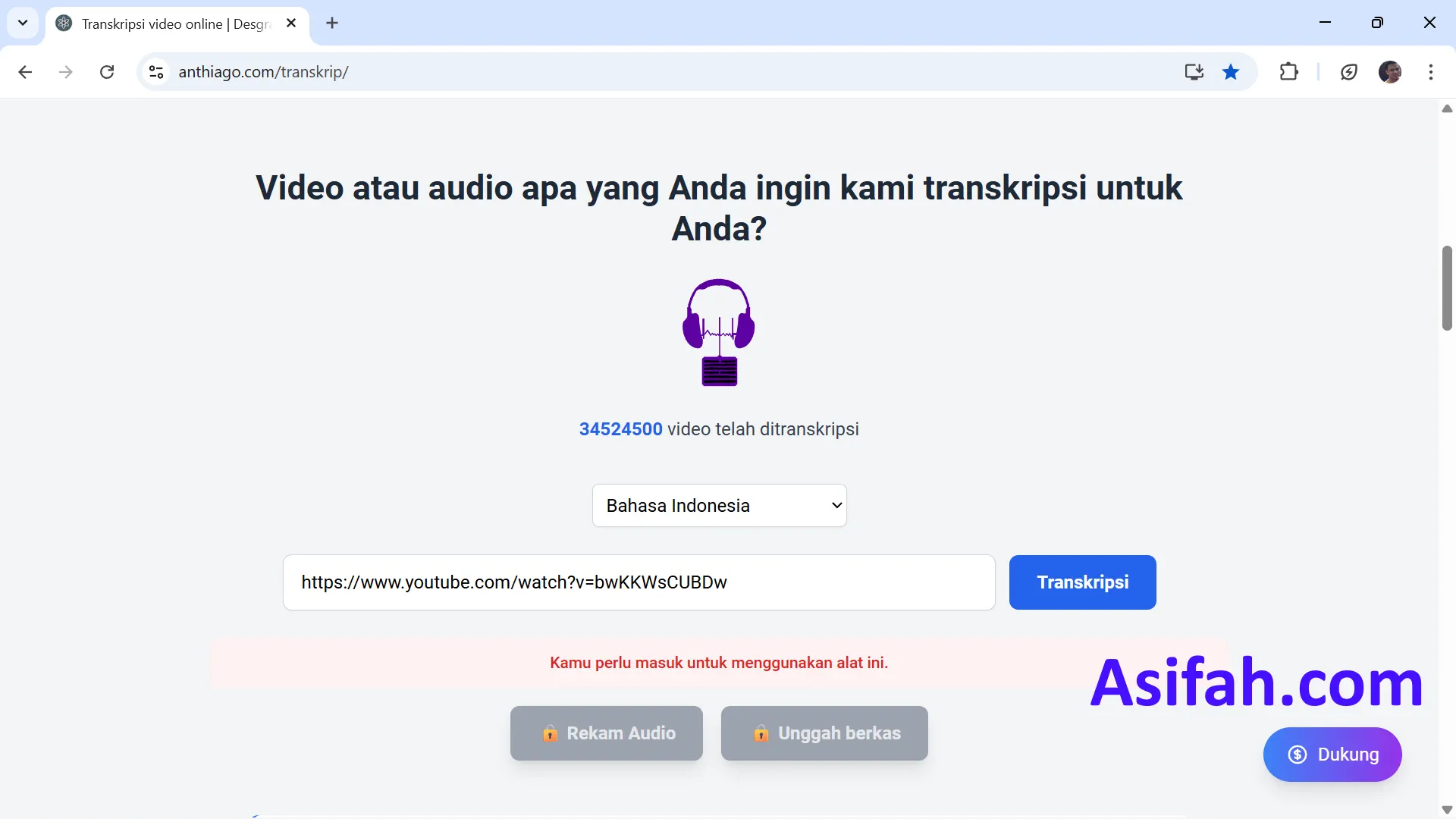
Sekarang buka tab baru di browser. Ketikkan alamat: https://anthiago.com/transkrip/ lalu tekan Enter.
Situs ini khusus untuk mengubah video YouTube menjadi teks.
- Pilih Bahasa Video
Di halaman situs, ada pilihan bahasa. Karena contoh saya menggunakan video berbahasa Indonesia, maka saya pilih Bahasa Indonesia.
Kalau teman-teman pakai video bahasa Inggris, ya tinggal pilih English.
- Tempelkan Link Video
Cari kolom yang bertuliskan “Tempel tautan video YouTube di sini”.
- Klik kanan di kolom tersebut.
- Pilih Paste untuk menempelkan link video yang tadi disalin.
- Klik Tombol Transcript
Setelah link masuk, klik tombol Transcript atau Transkripsi.
Tunggu beberapa detik, situs akan memproses video tersebut.
- Dapatkan Hasil Teks
Scroll ke bawah, dan… tadaaa! Teks dari video sudah muncul. Semua ucapan dalam video otomatis ditranskripsikan menjadi tulisan.
- Salin Teks ke Microsoft Word
Sekarang tinggal klik tombol Salin Transcript.
Lalu buka Microsoft Word pada dokumen kosong.
Klik kanan → Paste.
Hasil teks akan masuk ke Word, siap untuk teman-teman edit sesuai kebutuhan.
Mengedit Hasil Teks di Microsoft Word
Nah, biasanya hasil teks masih berupa paragraf panjang tanpa tanda baca atau format yang rapi. Jadi teman-teman perlu sedikit merapikan.
Tips dari saya:
- Pisahkan paragraf. Jangan biarkan satu halaman hanya berisi satu blok teks panjang.
- Tambahkan tanda baca. Kadang hasil transkrip tidak menambahkan titik atau koma dengan tepat.
- Buat poin-poin penting. Jika video berupa penjelasan step by step, teman-teman bisa ubah jadi daftar poin supaya lebih mudah dipahami.
- Gunakan fitur Word. Misalnya, untuk heading, bullet list, atau highlight bagian penting.
Dengan sedikit usaha merapikan, teks hasil transkrip akan terlihat profesional dan enak dibaca.
Tips Agar Hasil Transkrip Lebih Maksimal
Ada beberapa hal yang bisa membantu teman-teman supaya hasil transkrip lebih bagus:
- Gunakan video dengan suara jelas. Kalau audionya berisik, hasil teks bisa kurang akurat.
- Pilih bahasa sesuai video. Jangan sampai video bahasa Inggris tapi pilih Indonesia, nanti hasilnya aneh.
- Edit manual seperlunya. Anggap transkrip ini sebagai bahan mentah, yang tetap perlu teman-teman sesuaikan.
- Jangan langsung dipublikasikan tanpa cek ulang. Apalagi kalau untuk tugas kuliah atau artikel, pastikan teks sudah rapi.
Kelebihan dan Kekurangan Metode Ini
Kelebihan:
- Cepat dan mudah.
- Gratis, tanpa instal software tambahan.
- Bisa dipakai untuk banyak video.
Kekurangan:
- Teks kadang belum rapi.
- Ada kemungkinan salah dengar (misalnya kata-kata tertentu tidak tepat).
- Tidak semua video bisa ditranskrip dengan sempurna.
Penutup
Itulah cara mudah mengubah video YouTube menjadi teks di Microsoft Word. Dengan trik ini, teman-teman bisa menghemat banyak waktu dibanding menulis manual. Cukup salin link video, tempel di situs antiago.com, lalu salin hasilnya ke Word.
Saya pribadi sering menggunakan cara ini untuk membuat catatan belajar, menyiapkan naskah, atau sekadar menyimpan isi video penting agar lebih mudah dicari kembali.
Silakan teman-teman coba sendiri. Semoga tutorial ini bermanfaat dan bisa membantu aktivitas belajar maupun pekerjaan teman-teman.
Sampai jumpa lagi di artikel berikutnya!