Halo teman-teman semua. Di artikel kali ini saya mau berbagi tutorial yang sering dibutuhkan, terutama buat teman-teman yang sering nulis laporan, makalah, skripsi, modul, atau artikel blog menggunakan Microsoft Word.
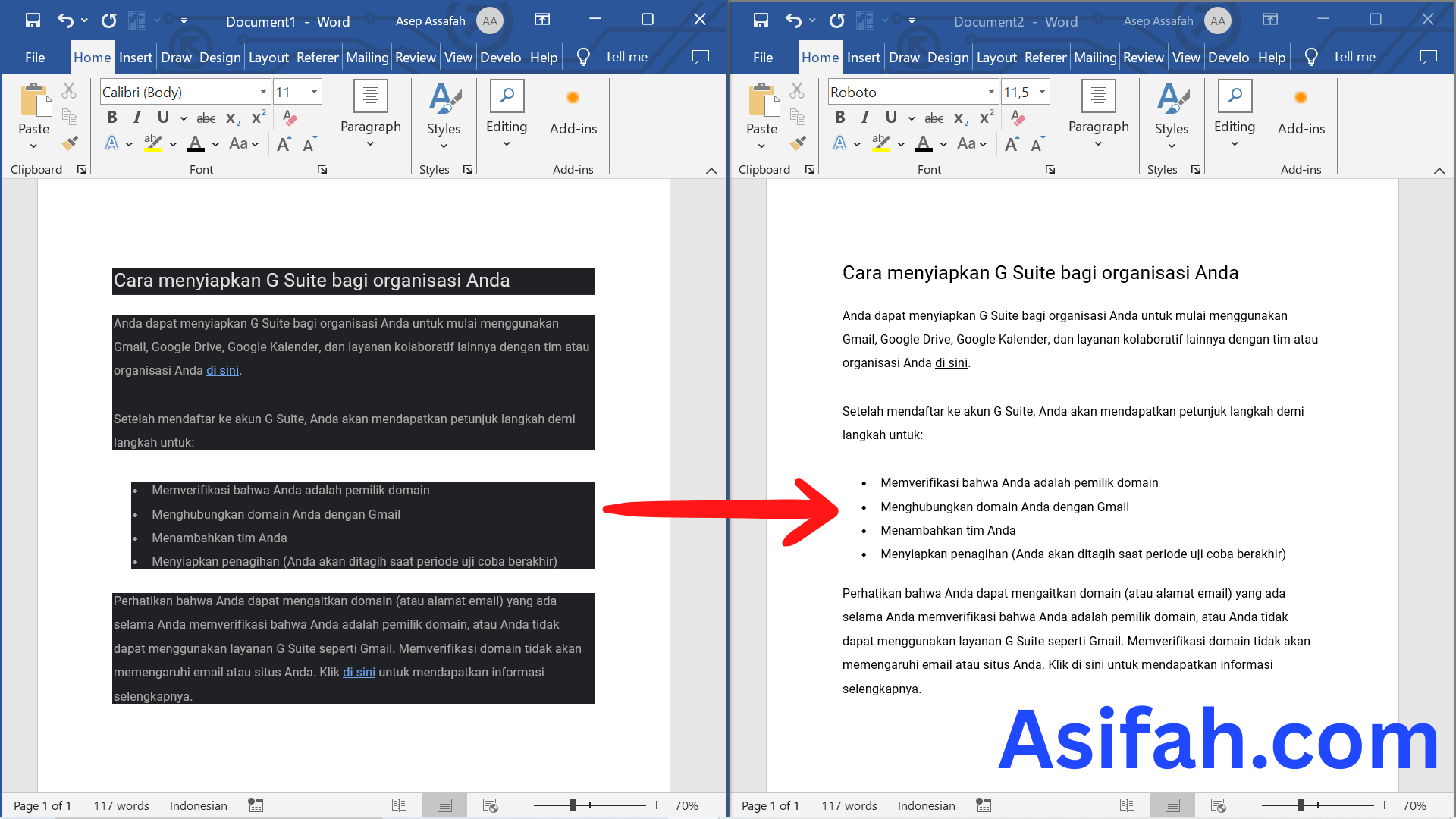
Topiknya sederhana, tapi efeknya luar biasa bikin lega mata dan hati, yaitu cara menghapus atau menghilangkan warna background tulisan di dokumen Microsoft Word hasil copy paste dari situs-situs di internet.
Kalau teman-teman pernah copy teks dari website, PDF online, atau artikel lain lalu di-paste ke Word, pasti pernah mengalami hal seperti ini:
tulisan muncul dengan background hitam, abu-abu, kuning, atau warna aneh lainnya. Kadang paragraf jadi berantakan, font berubah, spasi tidak rapi, bahkan numbering ikut rusak.
Tenang, teman-teman tidak sendirian. Saya juga kadang mengalaminya. Dan kabar baiknya, masalah ini bisa diselesaikan dengan cepat tanpa install aplikasi tambahan.
Di artikel ini saya akan bahas tiga cara paling praktis, aman, dan sering dipakai untuk menghilangkan background warna tulisan di Microsoft Word. Teman-teman bisa pilih cara yang paling sesuai dengan kebutuhan.
Saya akan jelaskan langkahnya pelan-pelan, dan bisa langsung dipraktikkan.
Kenapa Teks Hasil Copy Paste Sering Ada Background Warna?
Sebelum masuk ke langkah-langkah, sedikit pemahaman biar teman-teman tidak bingung.
Saat kita menyalin teks dari internet, yang ikut tercopy bukan cuma tulisannya, tapi juga:
- warna background (shading),
- jenis font,
- ukuran font,
- spasi paragraf,
- bullet dan numbering,
- bahkan struktur HTML dari website tersebut.
Microsoft Word membaca semua itu sebagai format bawaan. Nah, background warna yang sering muncul sebenarnya terbaca sebagai shading oleh Word.
Makanya, kalau kita hanya hapus manual pakai backspace atau ganti font, sering kali background-nya tetap bandel.
Solusinya bukan hapus teksnya, tapi membersihkan formatnya dengan cara yang benar.
Gambaran Masalah yang Sering Terjadi
Biasanya kondisi yang muncul seperti:
- tulisan putih dengan background hitam,
- tulisan hitam dengan background abu-abu,
- background kuning seperti stabilo,
- atau background warna lain yang bikin dokumen terlihat tidak profesional.
Sekarang kita masuk ke solusi utamanya.

Cara Pertama: Menggunakan Clear All Formatting
Cara pertama ini adalah cara paling cepat dan paling bersih. Cocok kalau teman-teman tidak terlalu peduli dengan format bawaan dari internet.
Langkah-langkahnya
- Pertama, copy dulu teks dari internet seperti biasa.
- Buka Microsoft Word.
- Paste teks tersebut menggunakan Ctrl + V.
- Setelah teks masuk dan terlihat ada background warna, sekarang kita seleksi semua teks.
- Cara cepatnya tekan Ctrl + A di keyboard.
- Pastikan semua teks sudah terseleksi.
- Masih di tab Home, cari ikon bernama Clear All Formatting.
- Ikonnya biasanya berupa huruf A dengan penghapus kecil.
- Klik ikon tersebut.
Hasil yang Didapat
Begitu diklik:
- background warna langsung hilang,
- semua warna aneh lenyap,
- font kembali ke default Word,
- ukuran font disamakan,
- spasi dan paragraf dirapikan ke standar.
Kelebihan Cara Ini
- Sangat cepat.
- Sekali klik, masalah langsung selesai.
- Cocok untuk dokumen formal seperti laporan, proposal, dan skripsi.
Kekurangan Cara Ini
- Semua format ikut hilang.
- Bullet, numbering, dan style paragraf dari sumber asli tidak dipertahankan.
Kalau teman-teman ingin mulai dari nol dan atur format sendiri, cara ini adalah pilihan terbaik.
Cara Kedua: Paste dengan Match Formatting atau Keep Text Only
Cara kedua ini lebih fleksibel karena dilakukan saat proses paste, bukan setelah teks masuk ke Word.
Cara ini cocok kalau teman-teman ingin hasil langsung rapi tanpa perlu bersih-bersih setelahnya.
Langkah-langkahnya
- Copy teks dari internet seperti biasa.
- Buka Microsoft Word.
- Jangan langsung tekan Ctrl + V.
- Klik kanan di area Word.
- Perhatikan bagian Paste Options.
Di sini biasanya ada beberapa ikon. Yang sering muncul antara lain:
- Keep Source Formatting (sama seperti Ctrl + V biasa),
- Match Destination Formatting,
- Keep Text Only.
Opsi yang Bisa Dipilih
- Match Destination Formatting
- Klik ikon ini.
- Word akan menyesuaikan format teks dengan dokumen Word yang sedang aktif.
- Background warna langsung hilang.
- Sebagian format seperti paragraf dan spasi masih terlihat rapi.
Ini pilihan yang paling aman kalau teman-teman ingin teks langsung menyatu dengan dokumen Word.
- Keep Text Only
- Klik ikon ini jika ingin benar-benar hanya teksnya saja.
- Semua format dari sumber asli dihapus total.
- Background warna otomatis hilang.
- Bullet, numbering, dan style juga ikut hilang.
Kelebihan Cara Ini
- Background warna langsung hilang sejak awal.
- Tidak perlu langkah tambahan.
- Dokumen terlihat lebih konsisten.
Kekurangan Cara Ini
- Jika pakai Keep Text Only, semua format ikut hilang.
- Bullet dan numbering harus dibuat ulang manual.
Cara kedua ini sangat cocok buat teman-teman yang sering copy paste banyak teks sekaligus dari berbagai sumber.
Cara Ketiga: Menghapus Background dengan Shading
Nah, ini cara favorit saya kalau ingin background hilang tapi format tetap dipertahankan.
Karena seperti yang saya jelaskan di awal, background warna di Word biasanya terbaca sebagai shading.
Langkah-langkahnyaa
- Copy teks dari internet.
- Paste ke Microsoft Word menggunakan Ctrl + V.
- Setelah teks muncul, tekan Ctrl + A untuk memilih semua teks.
- Masih di tab Home, cari menu Shading.
- Ikonnya seperti ember cat kecil.
- Klik ikon Shading.
- Pilih opsi No Color.
Hasil yang Didapat
- Background warna langsung hilang.
- Paragraf tetap rapi.
- Bullet dan numbering tetap ada.
- Struktur teks tidak rusak.
Mengatur Warna Font Agar Lebih Rapi
Kadang setelah shading dihapus, warna font tidak benar-benar hitam pekat. Biasanya masih abu-abu atau mengikuti warna sumber.
Solusinya:
- Masih dalam kondisi teks terseleksi (Ctrl + A).
- Klik menu Font Color.
- Pilih Automatic atau warna hitam.
Sekarang tampilannya benar-benar bersih dan profesional.
Kelebihan Cara Ini
- Background hilang tanpa merusak format.
- Cocok untuk dokumen panjang.
- Bullet dan numbering tetap aman.
Kekurangan Cara Ini
- Langkahnya sedikit lebih panjang dibanding cara pertama.
Kalau teman-teman ingin hasil rapi tapi tidak mau mengatur ulang format dari awal, cara ketiga ini paling saya rekomendasikan.
Perbandingan Singkat Ketiga Cara
Supaya lebih mudah memilih, saya rangkum secara sederhana.
- Cara pertama cocok kalau ingin hapus semua format.
- Cara kedua cocok kalau ingin hasil langsung bersih saat paste.
- Cara ketiga cocok kalau ingin background hilang tapi format tetap dipertahankan.
Tidak ada cara yang paling benar. Semua tergantung kebutuhan teman-teman.
Tips Tambahan Supaya Dokumen Word Selalu Rapi
Sedikit tips tambahan dari pengalaman saya:
- Biasakan paste dengan klik kanan, jangan langsung Ctrl + V.
- Gunakan style bawaan Word untuk heading dan paragraf.
- Hindari copy paste dari website dengan tampilan gelap jika memungkinkan.
- Setelah paste, selalu cek shading dan font color.
- Simpan dokumen secara berkala supaya tidak kehilangan format.
Penutup
Nah teman-teman, sekarang sudah jelas ya tiga cara menghilangkan warna background tulisan di Microsoft Word hasil copy paste dari internet.
Mulai dari:
- membersihkan semua format,
- paste dengan format Word,
- sampai menghapus shading tanpa merusak struktur teks.
Silakan teman-teman pilih cara yang paling cocok dengan kebutuhan pekerjaan masing-masing.
Saya harap tutorial ini bisa membantu, terutama buat teman-teman yang sering berurusan dengan dokumen Word setiap hari.
Kalau artikel ini bermanfaat, silakan dipraktikkan langsung. Dan jangan ragu untuk membagikannya ke teman lain yang sering pusing gara-gara background warna di Word.
Terima kasih sudah membaca sampai akhir. Sampai jumpa lagi di tutorial saya berikutnya.